
Overview
Settings is your central hub for configuring Apigene Copilot. Here you can manage workspace preferences, user settings, API configurations, and system-level options to tailor the platform to your needs.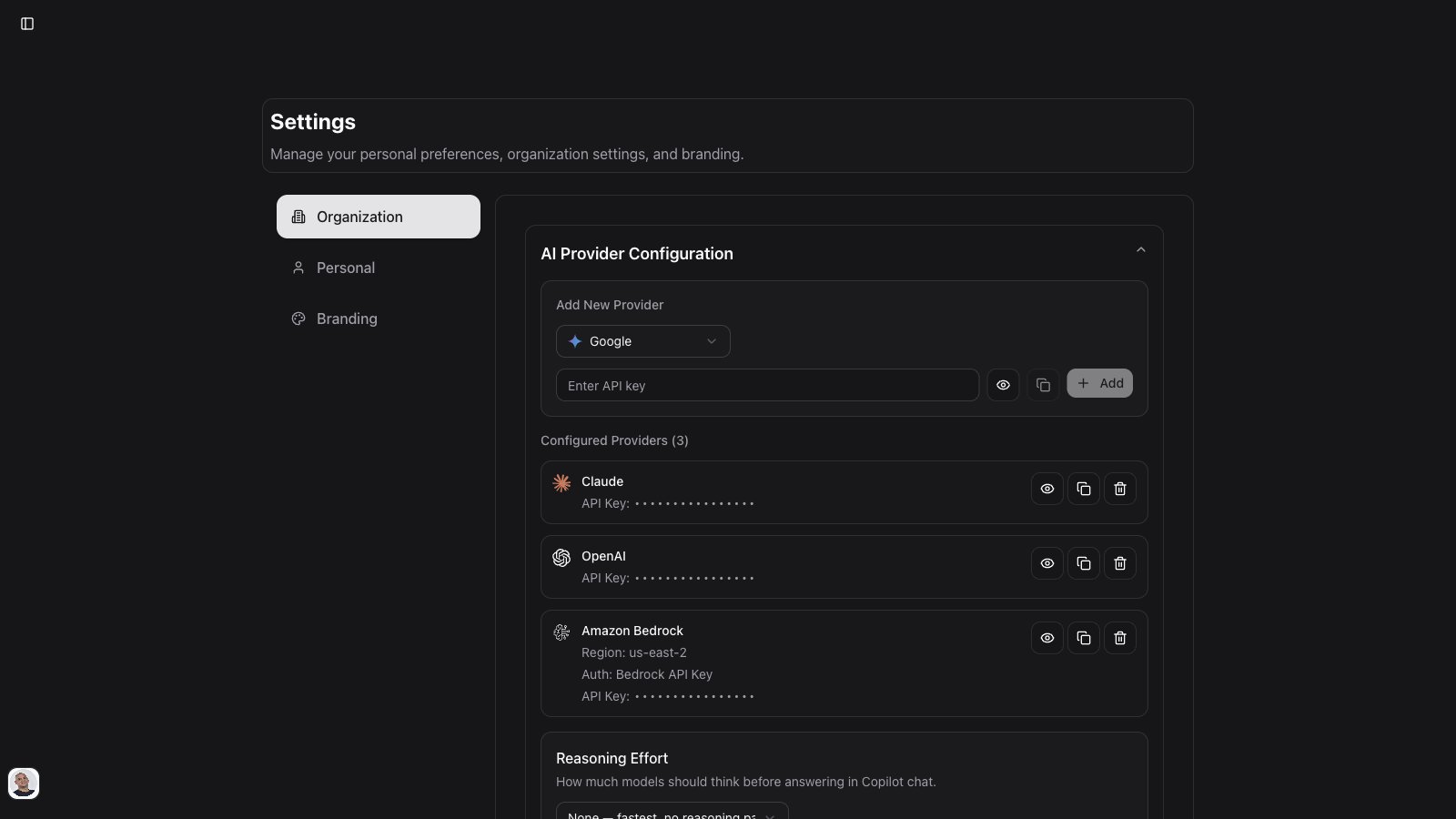
Accessing Settings
Open Settings from the sidebar. In Live, Settings opens on the Personal tab. In Design, it opens organization settings (admins). You can also use the user profile dropdown.Settings Categories
User Settings
Personal preferences and account information. Profile Information- Display name
- Email address
- Profile picture
- User role and permissions
- Default AI model preference
- Theme (light/dark mode)
- Language — UI locale stored on your user (Settings → Personal → Language): English, Español, Deutsch, Français, Português (Brasil), 日本語, עברית
- Notification settings
- Follow-up suggestions — after each reply, show short clickable prompts to continue the conversation (off by default)
- Personal saved prompts inserted with
/in chat - Optionally bind a command to an agent
- Add, edit, or delete from Settings, or save from chat with the bookmark button
- View available shortcuts
- Customize key bindings
- Enable/disable shortcuts
- Quick reference guide
Workspace Settings
Organization-level configurations. General- Workspace name
- Workspace ID
- Default settings for new users
- Feature access control
- Control what request/response data is stored in Actions history
- Modes: Full recording, Headers only, or Disabled (see below)
- Control what workflow run data is stored in Workflow History
- Modes: Full recording, Headers only, or Disabled (HITL checkpoints still kept for resume)
- Current plan details
- Usage statistics
- Billing information
- Upgrade options
- Add/remove users
- Assign roles
- Permission levels
- Access control
Application Settings
Configure installed applications and integrations. Installed Applications- View all applications
- Quick access to configuration
- Security status overview
- Usage statistics per app
- Default tool selection mode
- Application access policies
- Common parameters
- Rate limiting preferences
- View configured API keys
- Add new API keys
- Rotate credentials
- Test connections
AI Model Settings
Configure AI model preferences and access. Model Providers- OpenAI configuration
- Anthropic configuration
- Google AI configuration
- xAI configuration
- OpenRouter configuration
- Amazon Bedrock (IAM access key, secret, region)
- Microsoft Foundry (Azure OpenAI — service principal or API key, deployments)
- Exa (web search / content tools)
- Per provider, open Models to show or hide individual models in Copilot pickers
- Supported for OpenAI, Anthropic, Google, xAI, OpenRouter, and Amazon Bedrock
- OpenRouter and Bedrock load the available model list from your configured credentials (live catalog); toggle models on or off or use Enable all / Disable all
- Add a custom model ID when your provider offers a model that is not in the default list (static-catalog providers)
- Remove custom models you no longer need; built-in models can only be disabled, not deleted
- On each model provider, expand Extra headers to send additional request headers on every call (for example Anthropic
anthropic-workspace-id) - Empty names are ignored; headers are stored with the provider config and applied in Copilot
- Organization-wide setting for how much supported models think before answering
- Options: None, Low, Medium, High
- Affects Copilot Chat reasoning panels for compatible models
- Return mock API responses from OpenAPI spec examples instead of calling real APIs
- Optional LLM-generated mocks for realistic placeholder data when examples are missing
- Useful for demos and development without live credentials
- Organization setting under Settings → Organization
- Controls whether Actions history stores full payloads, headers only, or nothing
- Organization setting under Settings → Organization
- Controls whether Workflow History stores full run payloads, metadata only, or nothing (except HITL resume checkpoints)
- Add provider API keys
- Test key validity
- Set key priorities
- Manage key usage
- Organization members can use configured models in Copilot (model credentials are available to members; Hub and Agent Marketplace tokens stay admin-only)
- Set default model for Copilot
- Configure model fallbacks
- Set model per use case
- Cost optimization preferences
Interaction Recording (Organization)
Admins control how much of each API/MCP call is persisted for the Actions page:
Configure under Settings → Organization → Interaction Recording. Changes apply to new interactions going forward.
Workflow Recording (Organization)
Admins control how much of each workflow run is persisted for the Workflow History page:
Configure under Settings → Organization → Workflow Recording. Dry runs are never persisted. Changes apply to new runs going forward.
Organization Advanced Settings
Under Settings → Organization (Advanced), admins can also configure: Response Size Control- Set a maximum response size (bytes)
- Alert Only — log when responses exceed the limit
- Auto Truncate — truncate oversized responses (with guidance for agents)
- Other modes may include signaling the agent when limits are hit
- Enable Redis-backed caching of API responses
- Configure TTL (seconds) and whether GET, POST, or both are cached
- Compress large JSON payloads before they reach the model
- Modes such as json-compact or TOON (see toonformat.dev for TOON)
- Enable masking of sensitive entities before data is shown to the model
- Configure patterns / entity types in the PII settings modal
- Return mock responses from OpenAPI examples instead of calling live APIs
- Optional LLM-generated mocks when examples are missing
- Optional HTTP proxy URL for all outbound integration and action API calls (corporate egress)
- Organization-wide None / Low / Medium / High for supported models
- Opt-in Compare control in Copilot chat (two models side by side). Off by default because each comparison doubles token spend and may run tools twice
Branding (Organization)
Admins can white-label the product UI under Settings → Branding:- Product Name — display name shown in the UI
- Product Icon — favicon / product mark
- Sidebar Logo — logo in the navigation shell
Security Settings
Manage authentication and security policies. Authentication- Single Sign-On (SSO) setup
- Multi-factor authentication
- Session timeout settings
- Password policies
- Role-based access control (RBAC)
- Permission matrices
- Resource access policies
- API access restrictions
- Audit log retention
- Compliance certifications
- Data residency preferences
- Export settings
Integration Settings
Connect external services and tools. Webhooks- Configure webhook endpoints
- Event subscriptions
- Webhook security
- Test webhook delivery
- Connect collaboration tools
- Integration with CI/CD
- Monitoring services
- Analytics platforms
- Export formats
- Scheduled exports
- Destination configuration
- Data retention policies
Common Configuration Tasks
Enable Follow-up Suggestions
- Open Settings → Personal → Chat
- Turn on Follow-up suggestions
- Save your personal settings
- In Copilot Chat, look for Continue with chips under the latest assistant reply
Manage Commands
- Open Settings → Personal → Commands to add, edit, or delete saved prompts
- Or in chat, click the bookmark on the prompt input to Save command
- Type
/in chat to insert a command (optionally with a bound agent)
Configure Interaction Recording
- Open Settings → Organization
- Find Interaction Recording
- Choose Full recording, Headers only, or Disabled
- Save organization settings
Configure Workflow Recording
- Open Settings → Organization
- Find Workflow Recording
- Choose Full recording, Headers only, or Disabled
- Save organization settings
Configure Advanced Performance and Privacy Controls
- Open Settings → Organization
- Expand Advanced settings
- Adjust Response Size Control, Interaction Caching, JSON Compression, PII Sanitization, and Mock Execution as needed
- Save
Update Branding
- Open Settings → Branding
- Set product name, icon, and sidebar logo
- Save
Platform administration pages
Admins may also see:- Platform Version — deployed image / version information for the environment
- Platform Test — run built-in health and API smoke checks against the deployment
Adding API Keys for Model Providers
Enable AI models by adding provider API keys: OpenAI- Navigate to Settings > AI Models
- Find OpenAI section
- Click “Add API Key”
- Paste your OpenAI API key
- Click “Save” and “Test Connection”
- Navigate to Settings > AI Models
- Find Anthropic section
- Click “Add API Key”
- Paste your Anthropic API key
- Select available models
- Click “Save”
- Navigate to Settings > Organization > Model Settings
- Find Google AI section
- Click “Add API Key”
- Paste your Google AI API key
- Configure model access
- Click “Save”
- Navigate to Settings > Organization > Model Settings
- Find Amazon Bedrock
- Enter IAM Access Key ID, Secret Access Key, and Region (or a Bedrock API key where supported)
- Save and test — available models are loaded from your AWS account
- Open Models to enable or disable individual Bedrock models in the Copilot selector
- Navigate to Settings > Organization > Model Settings
- Find OpenRouter
- Add your OpenRouter API key and save
- Open Models to enable or disable models from the built-in catalog and your live OpenRouter account list
- Navigate to Settings > Organization > Model Settings
- Find Microsoft Foundry (Azure OpenAI)
- Configure authentication (service principal or API key) and add deployments
- Each deployment maps to a model name shown in Copilot
- Open the provider card under Settings → Organization → Model Settings
- Expand Extra headers
- Add header name and value pairs (for example
anthropic-workspace-idon Anthropic) - Save — Copilot sends these headers on every request to that provider
- Navigate to Settings > Organization > Model Settings
- Find Exa (Web Search)
- Add your Exa API key
- Save — Copilot web search and related content tools use Exa when configured
Model visibility and custom models
Control which models appear in Copilot for your organization:- Settings → Organization → Model Settings
- Open a configured provider
- Click Models (N/M enabled)
- Toggle models on or off for the org model selector (use Enable all or Disable all when available)
- For OpenAI, Anthropic, Google, and xAI, optionally type a model ID and add it as a custom model
- Save organization settings
Reasoning Effort
Control extended thinking for supported models:- Settings → Organization → Model Settings
- Find Reasoning Effort
- Choose None (fastest), Low, Medium, or High
- Save organization settings
Model comparison
Let users run the same prompt against two models in Copilot:- Settings → Organization → Advanced → Model comparison
- Enable Model comparison
- Save organization settings
model_comparison.enabled on the organization (default off).
Change UI language
- Open Settings → Personal → Language
- Choose a locale (English, Español, Deutsch, Français, Português (Brasil), 日本語, עברית)
- The UI reloads in that language. Hebrew uses a right-to-left layout
language) and synced across browsers. Auto-generated chat thread titles use the selected language.
Mock Execution Mode
For development and demos without live API credentials:- Settings → Organization → Advanced (or Model Settings accordion)
- Enable Mock Execution Mode — returns OpenAPI example responses instead of real API calls
- Optionally enable LLM-generated mocks for realistic values when examples are absent
- Save — Copilot uses mocks for application actions until you disable the setting
Outbound HTTP proxy
For corporate or locked-down networks, route outbound integration and action API calls through an HTTP proxy:- Settings → Organization → Outbound network
- Enter an HTTP proxy URL (must start with
http://orhttps://, e.g.https://proxy.corp.example.com:8080) - Save organization settings
proxy_server_url on the organization.
Open Legacy
Connect the organization to OpenLegacy Hub. After Hub is connected you can install Hub projects as applications and build Hub-ready agents.- Settings → Organization → Open Legacy
- Enable Enable OpenLegacy and enter the OpenLegacy Hub Server URL (must start with
http://orhttps://, e.g.https://api.ol-hub.com/backend) - Choose Authentication: API Key (
x-api-keyheader) or Bearer token (Authorization: Bearer) - Enter the matching API Key or Bearer Token
- Click Test connection to verify the URL and credential (unsaved values are used; last-4 credentials reuse the stored secret)
- Optionally enable Use in Agent Builder to show Hub projects in the Agent Builder Apps picker (selecting a project includes all contract methods as read-only context)
- Save organization settings
openlegacy on the organization (enabled, agent_builder_enabled, hub_server_url, auth_type, api_key).
Full walkthrough: OpenLegacy Hub.
Agent Marketplace
Point the Agent Marketplace on Agents at a private GitHub marketplace repo (Claude plugin layout, e.g.apigene/apigene-industry-marketplace).
- Settings → Organization → Agent Marketplace
- Enable Enable Agent Marketplace
- Enter the GitHub repository as
owner/nameor ahttps://github.com/owner/nameURL - Set the Branch or ref (default
main) - Enter a GitHub personal access token with read access to that private repo (
contents:reador classicrepo) - Click Test connection to confirm
marketplace.jsonis readable (uses the token in the form; after save only last 4 characters remain and Test is disabled until you paste a new token) - Save organization settings
industry_marketplace on the organization (enabled, repo, ref, token). The token never appears in gallery API responses — Copilot reads files through the backend.
A local INDUSTRY_MARKETPLACE_PATH env var still overrides this for development.
Authentication Providers (Self-Hosted)
Apigene Copilot supports multiple auth backends viaNEXT_PUBLIC_AUTH_PROVIDER:
Configure the matching environment variables in your deployment. Contact your administrator for sign-in URLs and client setup.
OnPrem license (Self-Hosted)
Self-hosted installs start on a trial. When Apigene provides a signed license token:- Settings → Organization
- Copy your organization ID if Apigene asks for it when issuing the license
- Paste the token under Apply license token
- Click Apply license
POST /api/org/apply_license.
Configuring Application Defaults
Set default behaviors for application usage: Tool Choice Default- Settings > Application Settings
- Find “Default Tool Choice”
- Select: Auto / Required / None
- Apply to all users or per-user
- Settings > Application Settings
- Configure default application access
- Set restrictions if needed
- Save preferences
Managing User Access
Add or remove team members: Add User- Settings > Team Management
- Click “Invite User”
- Enter email address
- Select role (Admin, User, Viewer)
- Send invitation
- Settings > Team Management
- Find user in list
- Click “Remove”
- Confirm removal
- User access revoked immediately
- Settings > Team Management
- Find user in list
- Click “Edit Role”
- Select new role
- Save changes
Configuring Notifications
Control how you receive notifications: Email Notifications- System alerts
- Usage reports
- Security notifications
- Team activity updates
- Real-time updates
- Action completions
- Error alerts
- Collaboration notifications
- Settings > User Settings > Notifications
- Toggle notification types
- Set frequency (real-time, daily digest, weekly)
- Choose channels (email, in-app, both)
- Save preferences
Advanced Settings
Custom Model Endpoints
Configure custom or self-hosted models: Setup- Settings > AI Models > Custom Endpoints
- Click “Add Custom Endpoint”
- Enter endpoint URL
- Configure authentication
- Set model parameters
- Test connection
- Save configuration
- Self-hosted models
- Organization-specific models
- Compliance requirements
- Cost optimization
Rate Limiting
Configure rate limits for API usage: Application Rate Limits- Settings > Application Settings
- Select application
- Set requests per minute/hour/day
- Configure burst limits
- Set user-specific limits
- Save configuration
- Settings > AI Models
- Configure tokens per request
- Set concurrent request limits
- Define cooldown periods
- Apply limits
Webhook Configuration
Set up webhooks for event notifications: Create Webhook- Settings > Integrations > Webhooks
- Click “Add Webhook”
- Enter endpoint URL
- Select events to subscribe
- Configure security (signing secret)
- Test webhook
- Save and activate
- Action completed
- Error occurred
- User activity
- System updates
- Configuration changes
Data Retention Policies
Configure how long data is retained: Action Logs- Settings > Security > Data Retention
- Set retention period (30-365 days)
- Configure automatic cleanup
- Set archival rules
- Save policy
- Configure retention duration
- Set archival preferences
- Define deletion policies
- Enable/disable exports before deletion
Security Best Practices
API Key Management
Best Practices- Rotate keys regularly (quarterly)
- Use different keys for dev/prod
- Never share keys publicly
- Revoke compromised keys immediately
- Use environment-specific keys
- Generate new key with provider
- Add new key to Settings
- Test new key works
- Remove old key
- Update documentation
Access Control
Principle of Least Privilege- Grant minimum necessary permissions
- Regular access reviews
- Remove access when no longer needed
- Use role-based access control
- Document access policies
- Admin: Full system access
- User: Standard usage access
- Viewer: Read-only access
- Custom: Tailored permissions
Audit Trail
Enable Comprehensive Logging- Settings > Security > Audit Logs
- Enable all log categories
- Set appropriate retention
- Configure log exports
- Review logs regularly
- Configuration changes
- User access patterns
- Failed authentication attempts
- Unusual API usage
- Data exports
Troubleshooting Settings
Can’t Save Settings
Possible Causes- Insufficient permissions
- Invalid configuration values
- Network connectivity issues
- Concurrent modifications
- Verify you have admin access
- Check all required fields
- Validate input formats
- Refresh page and retry
- Contact support if persists
API Keys Not Working
OpenAI Key Invalid- Verify key is correct (starts with sk-)
- Check key hasn’t expired
- Verify account has credits
- Test key with OpenAI directly
- Verify key format
- Check API access enabled
- Verify model access permissions
- Test with Anthropic console
- Copy key again from provider
- Remove spaces or extra characters
- Test connection button
- Check provider status page
- Generate new key if needed
Application Configuration Issues
Application Not Responding- Verify credentials are current
- Check API service status
- Test with simple operation
- Review error messages
- Reconfigure if needed
- Review granted scopes
- Check account permissions
- Verify API access level
- Contact service provider
Notification Issues
Not Receiving Notifications- Check email spam folder
- Verify email address is correct
- Check notification preferences enabled
- Verify account email is verified
- Test with a trigger event
- Adjust notification frequency
- Disable non-critical alerts
- Set daily/weekly digests
- Configure filters
- Customize per-notification type
Settings Import/Export
Export Configuration
Save your settings for backup or migration: Export Steps- Settings > Advanced > Export
- Select what to export:
- User preferences
- Application configurations
- Team settings
- Integration settings
- Choose format (JSON, YAML)
- Click “Export”
- Save file securely
- Backup before changes
- Migrate to new workspace
- Share configurations with team
- Disaster recovery
Import Configuration
Restore or apply saved settings: Import Steps- Settings > Advanced > Import
- Click “Choose File”
- Select configuration file
- Review changes to be applied
- Confirm import
- Verify settings applied correctly
- Review before importing
- Backup current settings first
- Test in non-production first
- Some settings may need adjustment
Workspace Administration
Organization Settings
Organization Profile- Organization name
- Primary domain
- Industry/sector
- Company size
- Contact information
- Logo upload
- Color scheme
- Custom domain (if supported)
- Email templates customization
- Data residency preferences
- Compliance certifications needed
- Privacy policy acceptance
- Terms of service
Resource Limits
Usage Limits- API calls per month
- Storage capacity
- Number of users
- Number of applications
- Concurrent sessions
- Settings > Workspace > Usage
- View current usage
- Check against limits
- Plan upgrades if needed
- Set usage alerts
Feature Flags
Control access to beta or advanced features: Enable Features- Settings > Advanced > Feature Flags
- View available features
- Toggle features on/off
- Apply to users/teams
- Monitor feature usage
- Beta features preview
- Advanced analytics
- Custom integrations
- Experimental AI models
- Performance optimizations
Best Practices
Regular Maintenance
Weekly Tasks- Review failed actions
- Check API key status
- Monitor usage metrics
- Review user activity
- Test critical integrations
- Rotate sensitive credentials
- Review and update settings
- Audit user access
- Clean up unused integrations
- Review and optimize costs
- Comprehensive security audit
- Review all application configurations
- Update team documentation
- Evaluate new features
- Plan capacity adjustments
Documentation
Document Your Configuration- Settings rationale
- Custom configurations
- Integration details
- Access policies
- Troubleshooting guides
- Onboarding documentation
- Configuration standards
- Best practices guide
- Emergency procedures
- Contact information
Next Steps
- Configure applications for use in Copilot
- Set up agents with proper tool access
- Monitor usage to optimize settings
- Review audit logs for security